
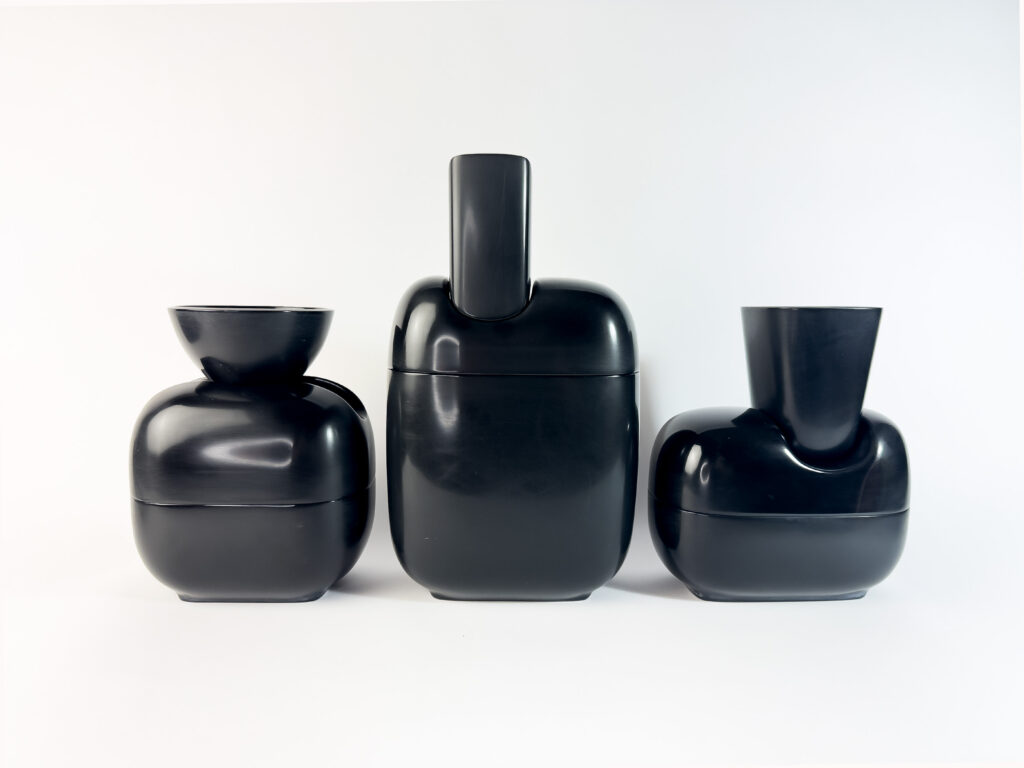
Was du gerade liest, befindet sich in einem Text-Block, der einfachste Block von allen. Der Text-Block kann frei im Beitrag positioniert werden …
… wie dieser, der rechtsbündig ist.
Überschriften sind selbst separate Blöcke, was bei der Gliederung und Organisation deiner Inhalte hilft.
Ein Bild sagt mehr als tausend Worte
Der Umgang mit Bildern und Medien mit der größten Sorgfalt ist ein primärer Schwerpunkt des neuen Editors. Hoffentlich empfindest du das Hinzufügen von Beschriftungen oder das Anzeigen deiner Bilder in voller Breite viel einfacher und solider als bisher.
Versuche, die Beschriftung auszuwählen, zu bewegen oder zu bearbeiten. Jetzt musst du nicht mehr aufpassen, versehentlich ein Bild oder anderen Text auszuwählen und so die Präsentation zu ruinieren.
Das Inserter-Werkzeug
Versuch es, du entdeckst womöglich Dinge, die WordPress bereits in deine Beiträge einfügen kann, von denen du nichts wusstest. Hier ist eine kurze Liste, was du aktuell dort findest:
- Text und Überschriften
- Bilder und Videos
- Galerien
- Einbettungen, wie YouTube, Tweets, oder andere WordPress-Beiträge.
- Layout-Blöcke, wie Buttons, Hero-Bilder, Trennzeichen etc.
- Und natürlich Listen wie diese 🙂
Visuelle Bearbeitung
Ein großer Vorteil von Blöcken ist es, dass du sie direkt vor Ort bearbeiten und deinen Inhalt verändern kannst. Anstelle von Feldern, um beispielsweise die Quelle eines Zitats oder den Text eines Buttons zu bearbeiten, kannst du den Inhalt direkt ändern. Versuche, das folgende Zitat zu bearbeiten:
Der Editor bietet eine neue Erfahrung beim Erstellen von Seiten und Beiträgen, die das mühelose Schreiben umfangreicher Inhalte ermöglicht. Er hat „Blöcke“, um das Einbetten von Inhalten, die bisher über Shortcodes, individuelles HTML oder „mysteriöse Praktiken“ eingebettet wurden, zu vereinfachen.
Matt Mullenweg, 2017
Die Quellenangabe des Zitats ist ein separates Textfeld, ähnlich wie bei Bildbeschriftungen. Somit bleibt die Struktur des Zitats geschützt, auch wenn du die Quelle auswählst, veränderst oder entfernst. Sie kann jederzeit wieder hinzugefügt werden.
Blöcke können alles sein, was du brauchst. Zum Beispiel willst du vielleicht ein dezentes Zitat als Teil deiner Textkomposition hinzufügen oder du bevorzugst einen gigantischen Stil. All diese Optionen sind im Inserter verfügbar.



Du kannst die Anzahl der Spalten in deinen Galerien ändern, indem du einen Schieberegler im Block-Inspektor in der Seitenleiste bewegst.
Multimedial
Wenn du die neuen Weite-Breite und Volle-Breite-Ausrichtungen mit Galerien kombinierst, kannst du sehr schnell ein umfangreiches, multimediales Layout erstellen:

Klar, ein Bild in ganzer Breite kann ganz schön groß sein. Aber manchmal ist das Bild es wert.


Hier oben ist eine Galerie mit nur zwei Bildern. Das ist eine einfache Möglichkeit optisch ansprechende Layouts zu erstellen, ohne dafür floats zu verwenden. Du kannst die Galerie mithilfe des Block-Umschalters auch wieder zurück in einzelne Bilder konvertieren.
Jeder Block kann sich an diese Ausrichtungen anpassen. Der Einbetten-Block hat sie auch und ist standardmäßig responsiv:
Du kannst beliebige Blöcke erstellen. Ob statisch oder dynamisch, ob dekorativ oder schlicht. Hier ist ein Zitatkasten-Block:
Code ist Poesie
Die WordPress-Community
Falls du mehr darüber erfahren willst, wie zusätzliche Blöcke erstellt werden oder falls du bei dem Projekt mithelfen möchtest, komm rüber zum GitHub-Repository.
Danke für das Testen von Gutenberg!
👋